

도메인 등록을 완료하였다면
이제 내가 만들 웹사이트에 업로드할 데이터들을
즉, 텍스트, 이미지, 동영상, 소스 등을 담을 인터넷 상의 공간, ‘서버’가 필요합니다.
이 서버를 셋팅해 주고 임대 및 관리해 주는 서비스를 ‘호스팅 서비스’라고 앞전 포스팅에서 말씀드렸는데요.
( 워드프레스 준비하기_도메인 등록하기 > 용어팁 포스팅 참고 )
국내에선 대표적으로 카페24 호스팅 서비스가 있고 해외 서비스로 클라우드웨이즈가 있습니다
각각의 장단점이 있는데요. 이것은 추후 비교 정리해 드리기로 하고요.
카페24 웹호스팅과 도메인 호스팅은 이미 사용해 봤고, 조금만 익히며 쉽게 사용이 가능한 부분이여서 추후 카페24 호스팅 등록하는 방법에 대해서 알려드리고요.
이번엔 클라우드 웨이즈 호스팅 서비스를 신청하는 법에 대해 자세히 소개해 보겠습니다.
■ 클라우드웨이즈 호스팅 가입 방법

< 클라우드웨이즈 홈페이지 >
platform.cloudways.com
A. 클라우드웨이즈는 영문 사이트라서 어렵다?
클라우드웨이즈 호스팅 등록은 어렵다고 생각하시는 분들이 있는데요.
영문사이트라서 더 어렵게 느껴지시는 분들을 위해서
잠깐 아래의 팁을 드려볼게요 ^^
브라우저에서 바로 영어 사이트를 한국어로 번역하는 방법을 알려 드릴껀데요.
브라우저마다 자체적으로 번역 기능이 탑재되어 있어 한국어로 번역할 수 있고요
기본적으로 영문사이트에 접속했을 때
브라우저 주소입력창 우측에
아래와 같이 한국어로 번역 여부를 묻는 창이 나옵니다.
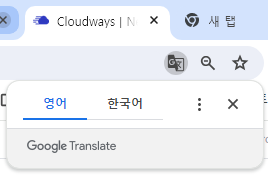
이 때 한국어를 선택하면 영문이 한국어로 번역되므로 쉽게 영문 내용을 확인하실 수 있어요.
< if > 만약에
위의 번역여부를 묻는 창이 안 나오거나,
언어 설정이 별도로 필요한 경우는
아래와 같이 설정을 하시면 되는데요.
크롬 브라우저를 기준으로
아래에서 간단히 설명드릴게요.
< 여기서 잠깐! 유용한 IT팁 > - 영문 사이트를 국문 번역하는 법 (1) 크롬 브라우저 우측 상단에 점 3개 아이콘 ()을 클릭하면 아래와 같은 메뉴 항목들이 나옵니다. (2) 메뉴 하단에 '설정' 메뉴를 클릭합니다. (
)
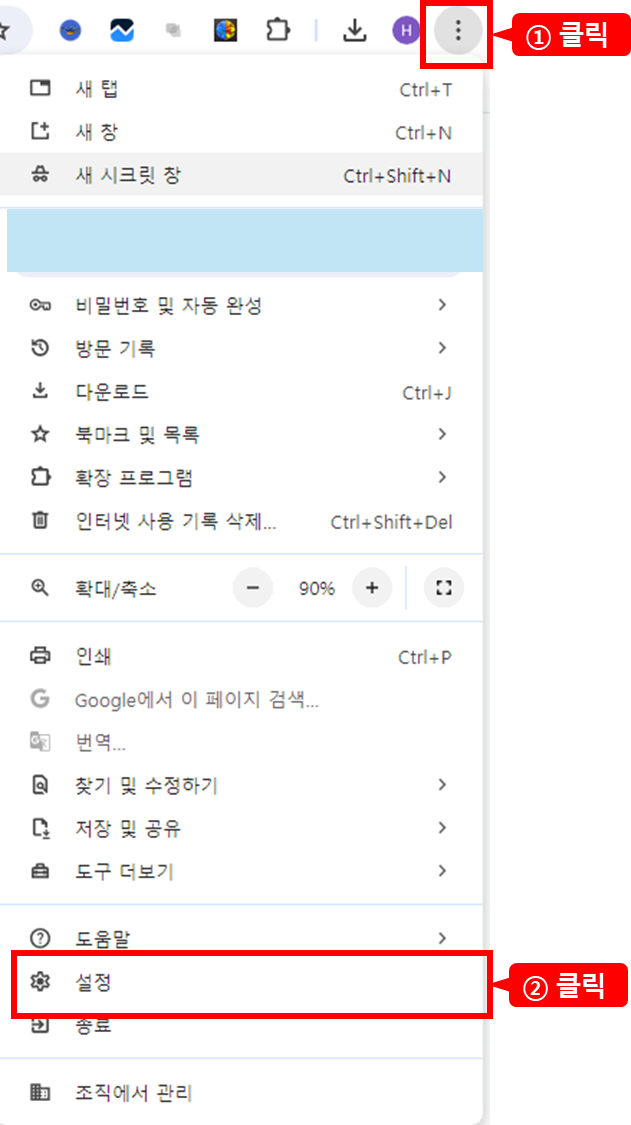
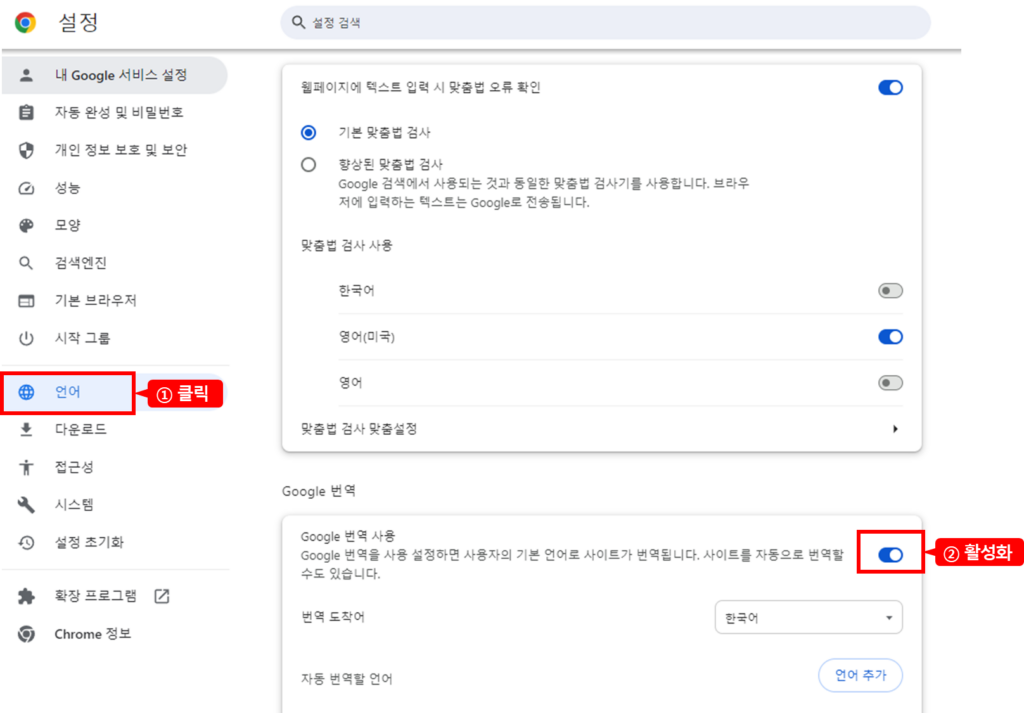
(3) 설정페이지 > 좌측중간 '언어'를 클릭하면,
Google 번역 사용 여부 버튼이 있는데요.

이 버튼을 아래 이미지처럼 활성화로 체크해 두면
영문사이트 접속 시 기본 언어로 설정된
한국어로 번역이 됩니다.
더 간단한 방법은 영문 페이지에서 마우스 우클릭을 하면 아래와 같은 메뉴가 나오는데요. 여기서 ‘한국어(으)로 번역’을 클릭하면 영문 텍스트가 한국어로 바로 변환됩니다. 단, 이미지 속 영문 텍스트는 변하지 않아요 ^^ 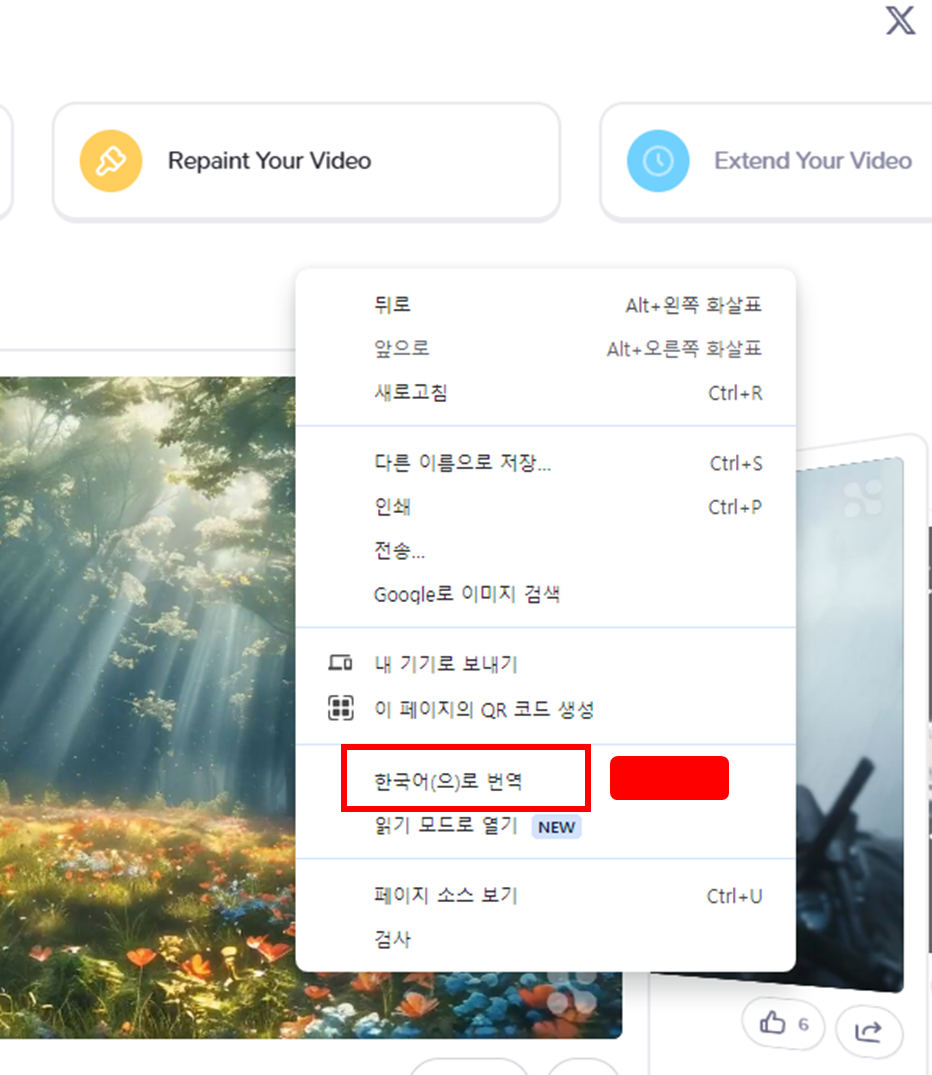
다시 본론으로 돌아와서
영문 자체로도 아래에서 단계별로 쉽게 설치 방법을 알려 드릴테니 잘 따라해 보세요~^^
B. 클라우드웨이즈 호스팅 가입하는 방법 
< 클라우드웨이즈 홈페이지 https://platform.cloudways.com >
1. 클라우드웨이즈 가입하기
클라우드웨이즈 홈페이지에 접속하여 회원가입을 합니다.
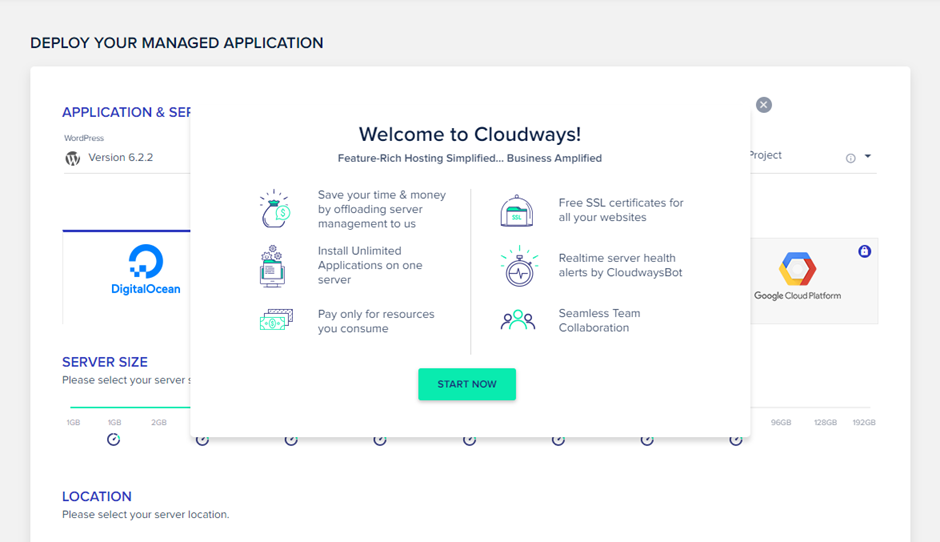
START FREE 버튼을 클릭하면 가입이 완료되며
아래의 화면이 나옵니다.

2. 서버 선택하기 | Servers 설치하기
클라우드웨이즈 가입이 완료되면 입력했던 이메일 주소로 인증 메일이 발송됩니다.
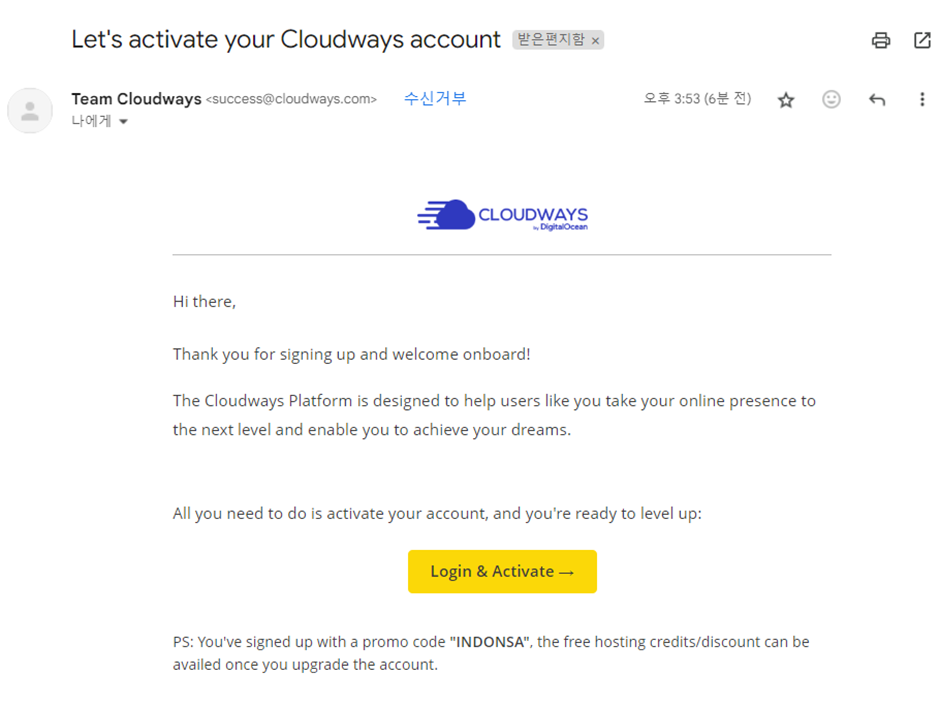
< 참고 > 이메일을 번역하면 아래와 같습니다.
안녕하세요,

가입해 주셔서 감사드리며 가입을 환영합니다!

Cloudways 플랫폼은 여러분과 같은 사용자가 온라인에서
한 단계 더 발전하고 꿈을 이룰 수 있도록 돕기 위해 설계되었습니다.

계정을 활성화하기만 하면 레벨을 올릴 준비가 완료됩니다:

로그인 및 활성화 →

참고: 프로모션 코드 "INDONSA"로 가입한 경우 계정을 업그레이드하면
무료 호스팅 크레딧/할인 혜택을 받을 수 있습니다.
상단 메뉴바에서 Servers를 클릭하여 접속합니다.

혹시 클라우드웨이즈 가입 후 발송된 인증메일을 못 받았거나
인증 유효시간이 지난 경우 위의 상단 메뉴바 밑에 CLICK HERE TO RESEND 버튼을 클릭해서
아래와 같이 다시 메일을 받아 서버를 설치 (Launch) 할 수 있습니다.
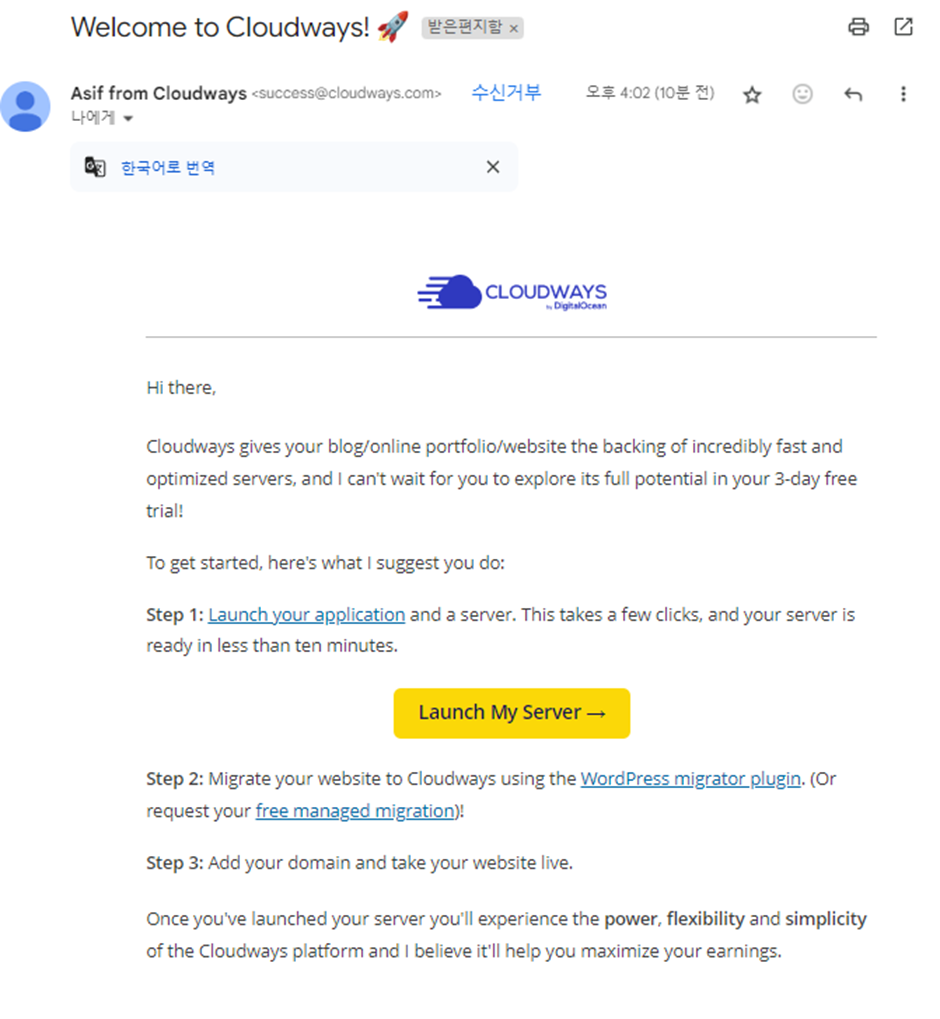
< 참고 > 인증 메일 번역

안녕하세요,

Cloudways는 블로그/온라인 포트폴리오/웹사이트에 놀랍도록 빠르고 최적화된 서버를 지원하며, 3일 무료 체험판에서
그 잠재력을 최대한 발휘할 수 있기를 기대합니다!

시작하려면 다음과 같이 하세요:

1단계: 애플리케이션과 서버를 시작합니다. 클릭 몇 번이면 10분 이내에 서버가 준비됩니다.

내 서버 시작 →

2단계: 워드프레스 마이그레이터 플러그인을
사용하여 웹사이트를 Cloudways로 마이그레이션합니다.
(또는 무료 관리형
마이그레이션을 요청하세요)!

3단계: 도메인을
추가하고 웹사이트 라이브를 시작합니다.

서버를 시작하면 Cloudways 플랫폼의 강력한 성능, 유연성, 간편함을 경험하게 될 것이며, 수익 극대화에 도움이 될 것입니다.
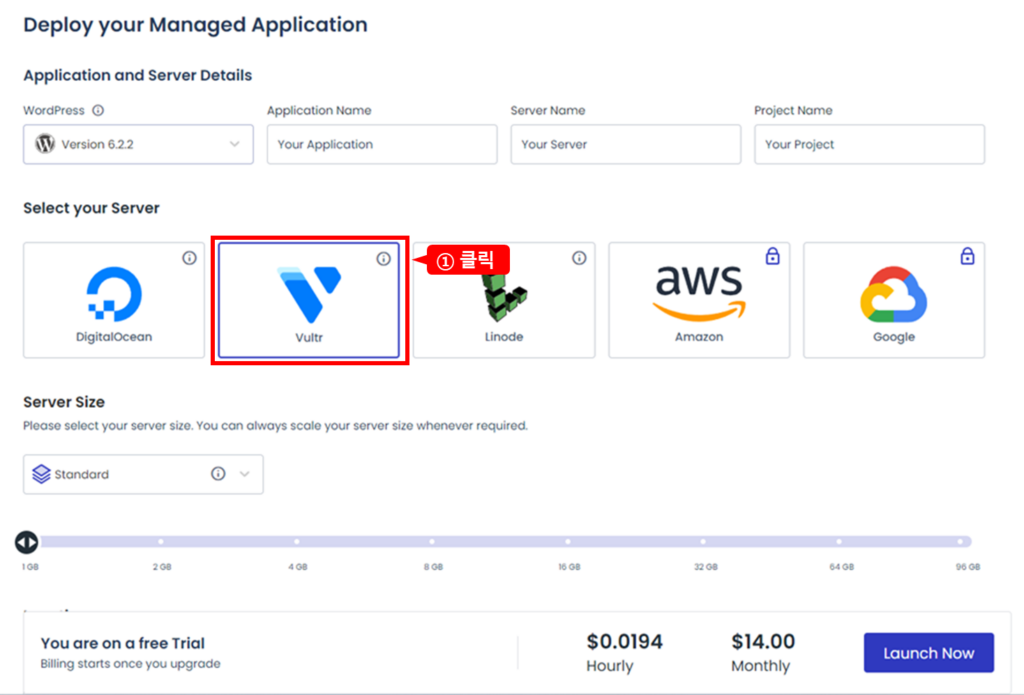
인증 후 아래 화면에서 아래의 세 개를 확인하고 선택해야 하는데요.
- 애플리케이션 버전 확인
- 서버 종류 선택
- 사용할 서버용량 선택
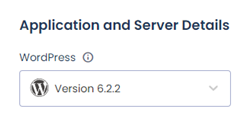
(1) 애플리케이션 (WordPress) 버전 확인
애플리케이션은 서버 설치시 워드프레스 어플도 설치되는 데요.
WordPress Version 6.2.2 가 가장 최신형으로 설치됩니다. (* 포스팅 등록일자 기준)
(2) 서버 종류 선택 (Select your Server)
서버 종류는 Vultr 을 선택하고요.
(3) 서버 용량 선택 (Server Size)
위 화면에서 가장 하단에 Server Size 설정이 중요한데요.
빨간 글씨로 권장사항인 Recommended 를 번역하면 아래와 같은데요.
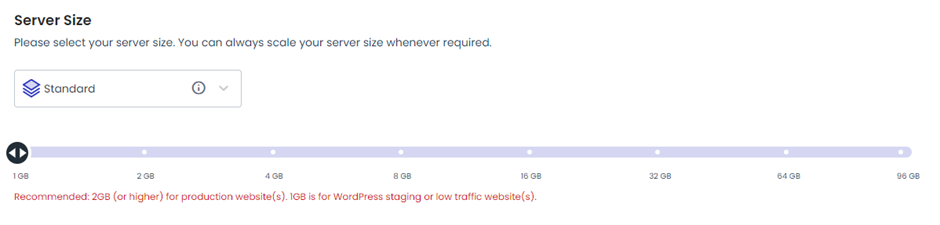
위의 화면 하단에 빨간글씨로 권장사항이 표기되어 있는데요. 번역하면 아래와 같습니다.
Recommended: 2GB (or higher) for production website(s). 1GB is for WordPress staging or low traffic website(s).
권장: 프로덕션 웹사이트의 경우 2GB(또는 그 이상). 1GB는 워드프레스 스테이징 또는 트래픽이 적은 웹사이트용입니다.
즉, 호스팅 비용은 서버 사용량 만큼 내야 하는데요.
본인이 사용할 데이터의 양에 따라서 서버 사이즈를 결정하면 됩니다.
즉, 초기 개인 블로그로 작게 시작하실 분들은 가장 작은 용량인 1GB로 시작하시면 됩니다.
(4) 지역 선택 (Location)
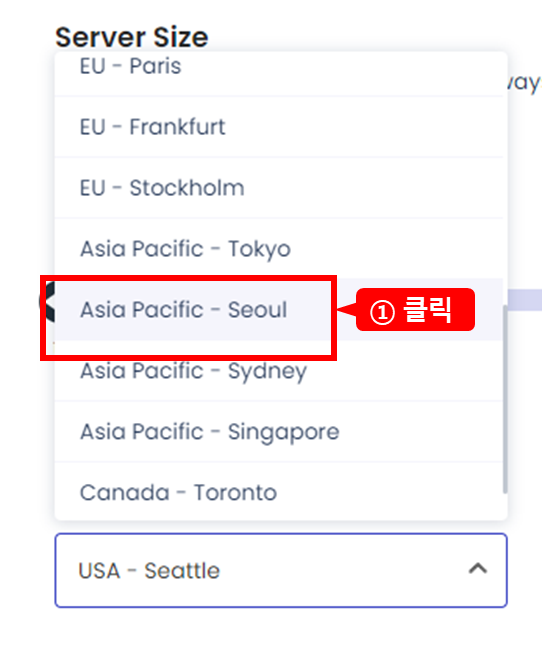
지역은 Asia Pacific – Seoul 을 선택합니다.
(5) 설치 버튼을 클릭합니다. (Launch Now)
지역을 선택한 후 서버 설치하기 페이지의 가장 하단에 설치 버튼 (Launch Now)과 아래의 메시지가 나옵니다.

< 영문 >

You are on a free Trial

Billing starts once you upgrade

< 번역 >

무료 평가판을 사용 중입니다.

업그레이드 하면 결제가 시작됩니다.

 14달러 비용이 청구됩니다.
가장 적은 서버 비용인 14달러가 매월 청구된다는 안내 메시지 이고요.
이제 마지작으로 설치 버튼인 (Launch Now)를 클릭합니다.
버튼을 클릭하면 서버를 만들기가 시작되고
드뎌 설치가 완료됩니다.
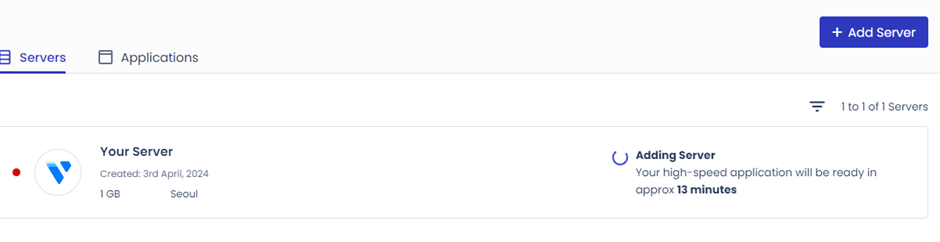
위의 화면 우측에서 Adding Server 라고 로딩 표시가 나오면서
13분 정도 기다리면 어플리케이션 설치가 완료된다는 메시지가 나옵니다.
★★★ 여기서 잠깐! ★★★

3일 무료체험판 이전에 반드시 유료로 결제하세요!!

3일 무료평가 체험판 이후에 서버가 사라져요
즉, 3일 이내에 유료 결제를 하지 않으면 포스팅이나 셋팅해 놓은 데이터가 모두 사라집니다.
따라서 클라우드웨이즈 서버로 워드프레스를 이용하시려면
반드시 3일 이전에 카드 등록을 통해 업그레이드를 하셔야 합니다.

서버를 만들어 사용해도 3일 무료평가 체험판 이용 중에는 결제되지 않고
카드 등록을 통해 업그레이드 해야만 비용이 결제되오니,
3일 동안은 클라우드웨이즈 워드프레스를 맘껏 이용해 보시고
유료 전환을 검토하세요~
(6) 서버 설치가 완료되었습니다.
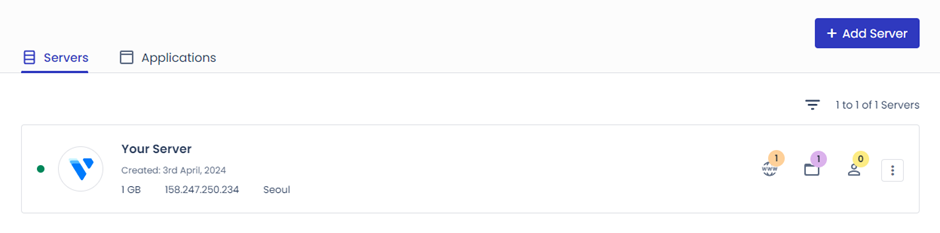
서버 설치가 완료된 화면입니다.
3. 워드프레스 추가하기 | Applications 만들기
위에서 서버를 설치를 완료 했는데요.
어플리케이션은 서버 안에 클라우드웨이즈에서 제공하는 여러 프로그램 중에 원하는 프로그램을 선택하여 설치하는 메뉴입니다.
이제 설치된 서버 안에 워드프레스 어플리케이션을 설치할 거예요.
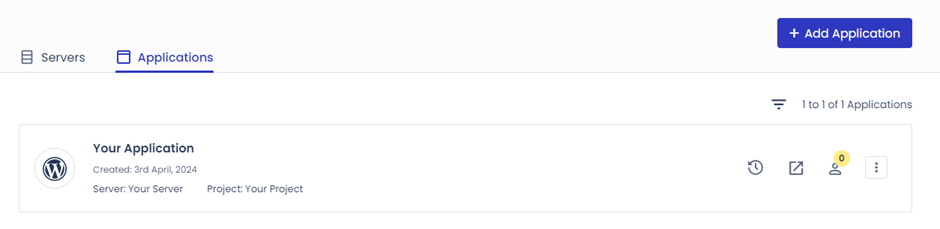
우측 상단에 [+ Add Application] 버튼을 클릭하면
아래의 레이어 팝업이 뜹니다.
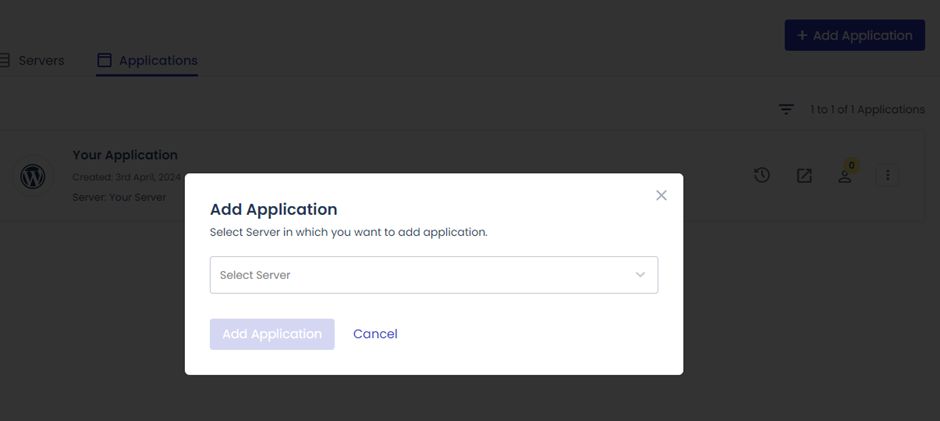
어떤 서버에 워드프레스 어플리케이션을 설치할 지 묻는 화면입니다.
Select Server 셀렉트 박스를 선택하면
방금 전에 설치한 Your Server 가 나옵니다.
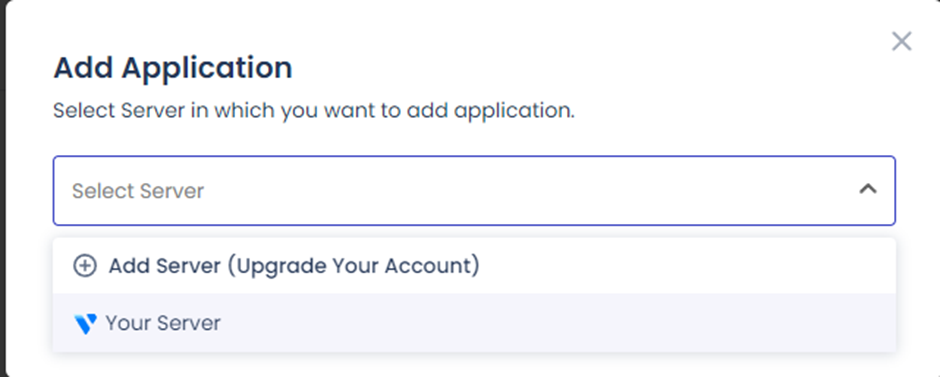
Your Server를 선택하신 후
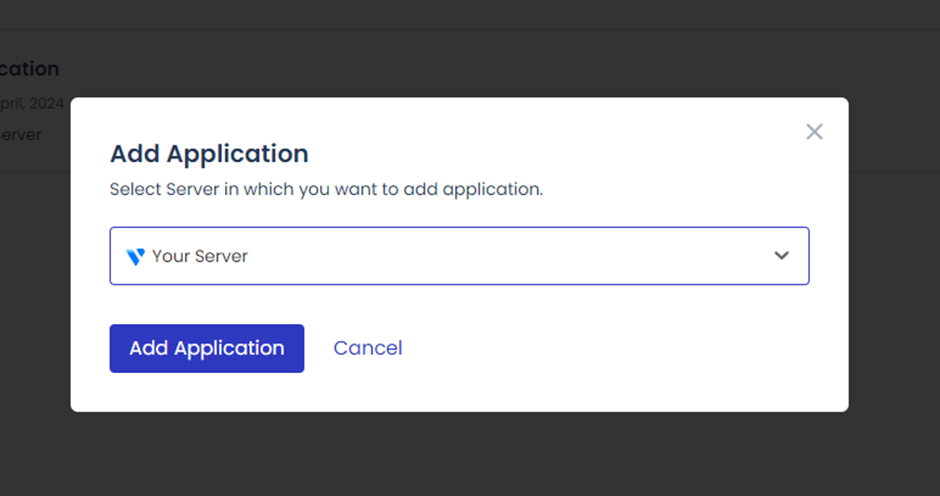
Add Application 버튼을 클릭합니다.
참고로 Application 이름은 아래 화면에서 변경하실 수 있습니다.
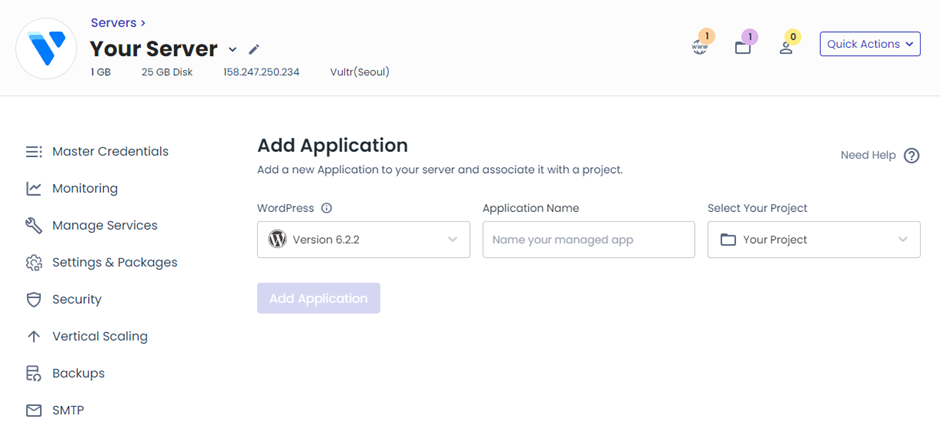
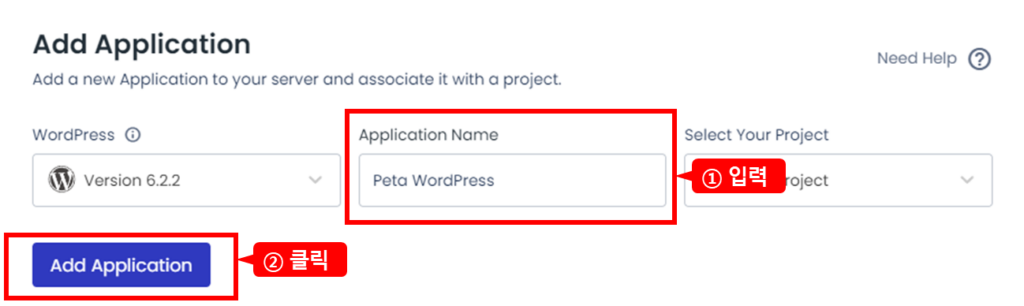
Application Name을 입력하면 Add Application 버튼이 아래와 같이 파란색으로 활성화됩니다.
워드프레스 어플리케이션이 설치 중 로딩표시가 나타나며
2분 후 워드프레스 어플리케이션 설치가 완료됩니다.
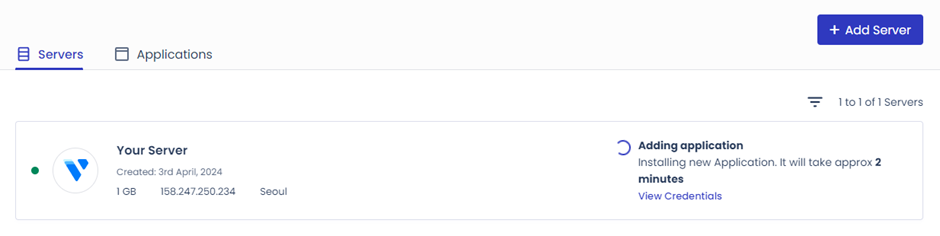
어플리케이션 설치가 완료되었습니다.
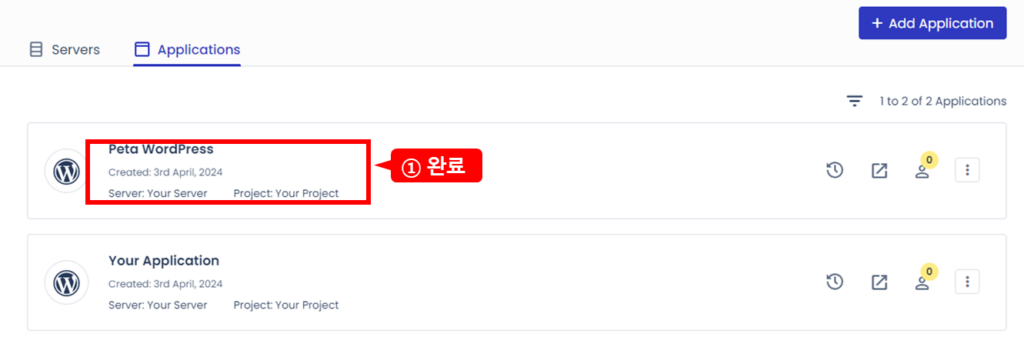
3일 동안 무료 평가판을 사용할 수 있는데요.
3일 이후 등록된 게시물을 계속 운영하시려면 반드시 내 계정을 업그레이드 (Upgrade my account) 하여 결제를 등록해야 합니다.
< 유용한 tip > 클라우드웨이즈 사용료 과금 기준

참고로 클라우드웨이즈에 어플리케이션은
여러 개 설치하더라도 추가 요금이 부과되지 않습니다.

클라우드웨이즈 사용료는
서버 단위로 요금이 부과되지 때문에
서버를 증설하거나 추가 (+Add Servers)될 경우만 과금되기 때문이죠.
클라우드웨이즈 설치 단계를 3단계로 요약하면
첫째. 클라우드웨이즈 가입하기
둘째. 서버 설치하기
셋째. 설치된 서버 안에 ‘워드프레스’ 설치하면 끝!!
클라우드 웨이즈로 워드프레스 시작하기 위한 준비가 끝났습니다.
해외 호스팅이라도 어렵지 않죠?
다음 포스트에서는 국내에서 가장 많이 사용하는 ‘카페24’를 통해 워드프레스 설치하는 방법에 대해서 알아보겠습니다.
감사합니다.
– 페타클래스 | <워프넓얕_워드프레스를 위한 넓고 얕은 지식> 호스팅 등록하기